Centos8:修改密码超详细超实用方法
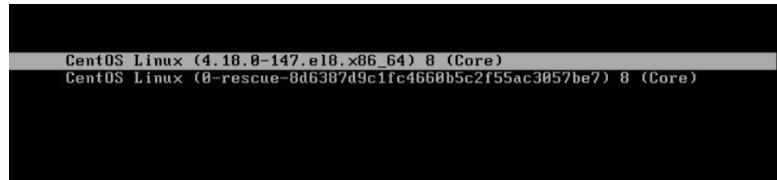
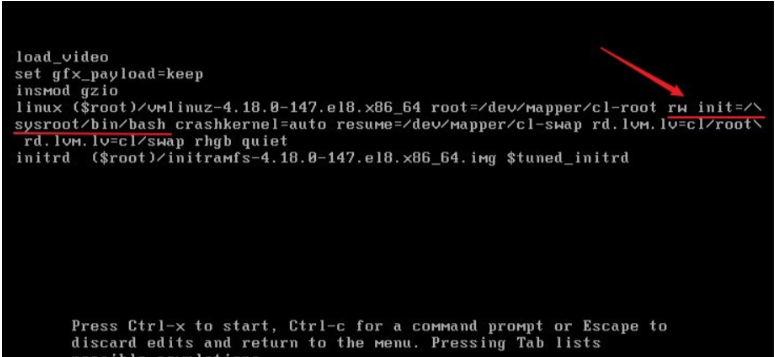
2.按键盘上的“e”,进入编辑模式(edit select item)。利用上下左右键移动光标到如下图的“ro”处,将“ro”改为“rw init=/sysroot/bin/bash”。(注意:“\”是系统自动加的换行符,直接找到正确位置输入rw init=/sysroot/bin/bash就行)。
3. 同时按住Ctrl和X键,系统进入如下界面的emergency(紧急情况)模式。(可能需要稍微等待一会儿才能进入)。
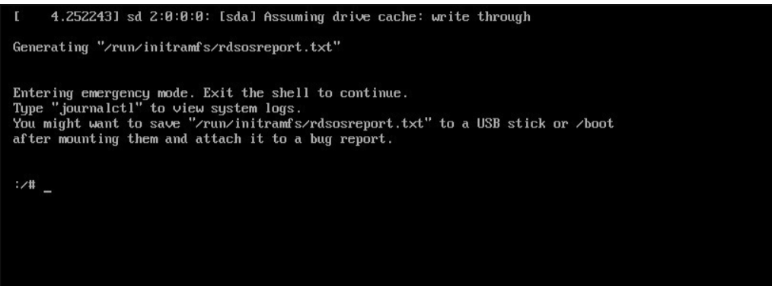
4.运行如下命令:
5.修改密码命令:
6.输入新密码(若显示小方块直接在小方块后面输入)
7.再次输入新密码
8.按“Ctrl+d”键,输入
reboot重启系统,正常进入后就能使用新密码进行登录了。
完结!
# 使用 chroot 切换到原有系统
chroot /sysroot
# 修改 root 密码
passwd root
# 这里按照屏幕提示为 root 用户设置新密码
# touch /.autorelabel 是用来重新标记 Selinux 的,如果你开启了的话,建议执行一下
touch /.autorelabel
# 退出
exit
# 重启服务器
reboot